

O aplicativo desktop do ChatGPT para macos recebeu o recurso computer history, que registra cada clique e tecla pressionada para gerar um histórico de atividades utilizável por IA.
Como funciona o Computer History?
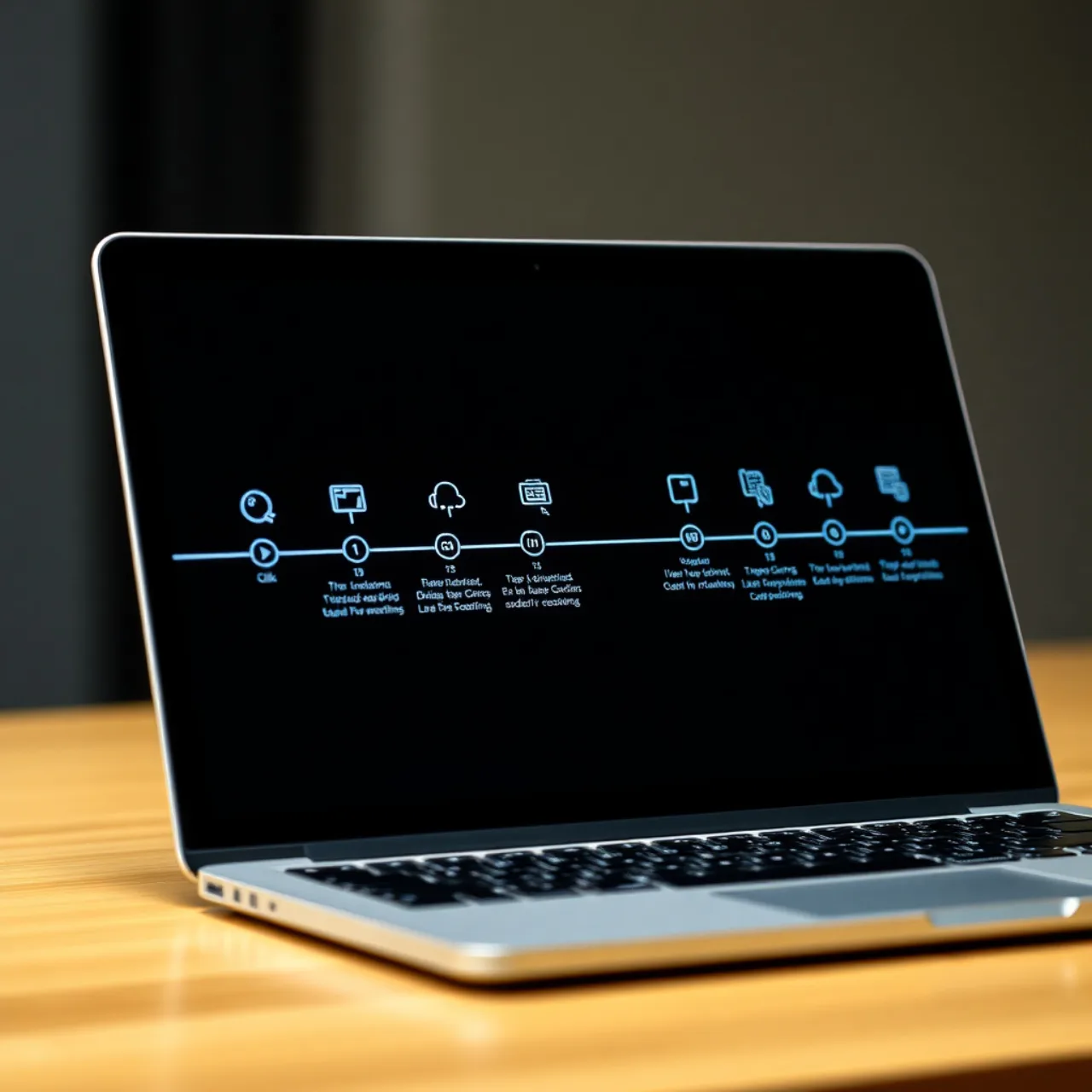
Ao ser ativado, o módulo monitora eventos de interface – cliques de mouse, seleção de texto, abertura de arquivos – e os converte em training data para o modelo de linguagem. Essa informação é armazenada em uma linha do tempo interna que pode ser consultada sempre que o usuário faz uma nova solicitação ao ChatGPT ou ao Codex.
Comparativo: Computer History vs. recursos semelhantes
| Recurso | Plataforma | Tipo de dado coletado | Uso principal |
|---|---|---|---|
| Computer History (ChatGPT) | macOS (app desktop) | Cliques, teclas, foco de janela | Construir timeline para sugestões de automação |
| Google Activity Dashboard | Web & Android | Pesquisas, localização, interações de apps | Personalização de anúncios e recomendações |
| Microsoft Copilot Activity Log | Windows 11 | Comandos de voz, uso de Office | Assistência contextual em documentos |
Quais benefícios práticos traz o Computer History?
- Automação de tarefas repetitivas baseada em padrões de uso.
- Retomada de processos interrompidos, como um código parcialmente escrito.
- Sugestões de atalhos ou fluxos de trabalho otimizados.
- Aprendizado contínuo do modelo sobre o estilo de trabalho do usuário.
Vereditos: o melhor pra cada perfil
Para desenvolvedores que passam horas no editor de código, o histórico de cliques permite que o Codex recupere trechos deixados a meio caminho e ofereça completions mais precisas. Usuários de produtividade que utilizam planilhas ou documentos podem ganhar automações que preenchem campos recorrentes sem precisar configurar macros. Já quem se preocupa com privacidade encontrará no próprio painel de configurações a opção de desativar o registro a qualquer momento.
Privacidade e controle de dados
O recurso funciona localmente, mas os dados coletados são enviados ao servidor da OpenAI para treinamento do modelo, conforme política de privacidade da empresa. O usuário pode revisar, exportar ou excluir o histórico a partir das preferências do app. Não há integração automática com serviços de terceiros, reduzindo superfícies de ataque externas.
O que falta saber
Embora a funcionalidade esteja pronta para uso, ainda não há suporte oficial para Windows ou Linux. A OpenAI indica que futuras atualizações poderão expandir a coleta para gestos de trackpad e comandos de voz, mas não há cronograma definido. Até o momento, o recurso está habilitado por padrão, porém pode ser desativado na primeira execução do aplicativo.
Vale a pena habilitar?
Se você busca ganhar tempo com automações que aprendem seu fluxo de trabalho, o Computer History oferece um ponto de partida sólido. Usuários que priorizam controle total sobre seus dados podem preferir manter o recurso desativado até que a OpenAI publique opções de criptografia de ponta a ponta.